自己的登录账号
由提供软件的管理员分配。一人一个账号,不要把同一个账号给多人同时使用。
 万合创新局AI 标书 · 使用手册
图文上手指南 / 2026.10.08
先把软件装好,再告诉 AI 用什么资料、写什么内容。软件帮你整理和起草,重要信息仍由你核对。
截图来自当前软件前端的独立演示环境,仅用于说明界面位置;不含真实客户资料,也不代表已经完成一次正式标书生成。Windows 新包是否可下载,以官网实际下载版本为准。
由提供软件的管理员分配。一人一个账号,不要把同一个账号给多人同时使用。
可以理解为“调用 AI 的通行证”。用客户自己的模型账户,费用也从该账户扣除。
第一次先用不含敏感信息的文件,走通导入、生成、导出,再处理正式项目。
01 / 准备好软件
.exe 安装文件,按照安装向导操作。Mac 按官网下载页对应的 PKG 或 DMG 安装说明操作。目前是测试包,尚未取得正式代码签名。先向管理员核对下载来源和安装包校验值;不要关闭杀毒软件、修改系统信任设置。移动公司的受管电脑请先由 IT 人员确认是否允许安装。
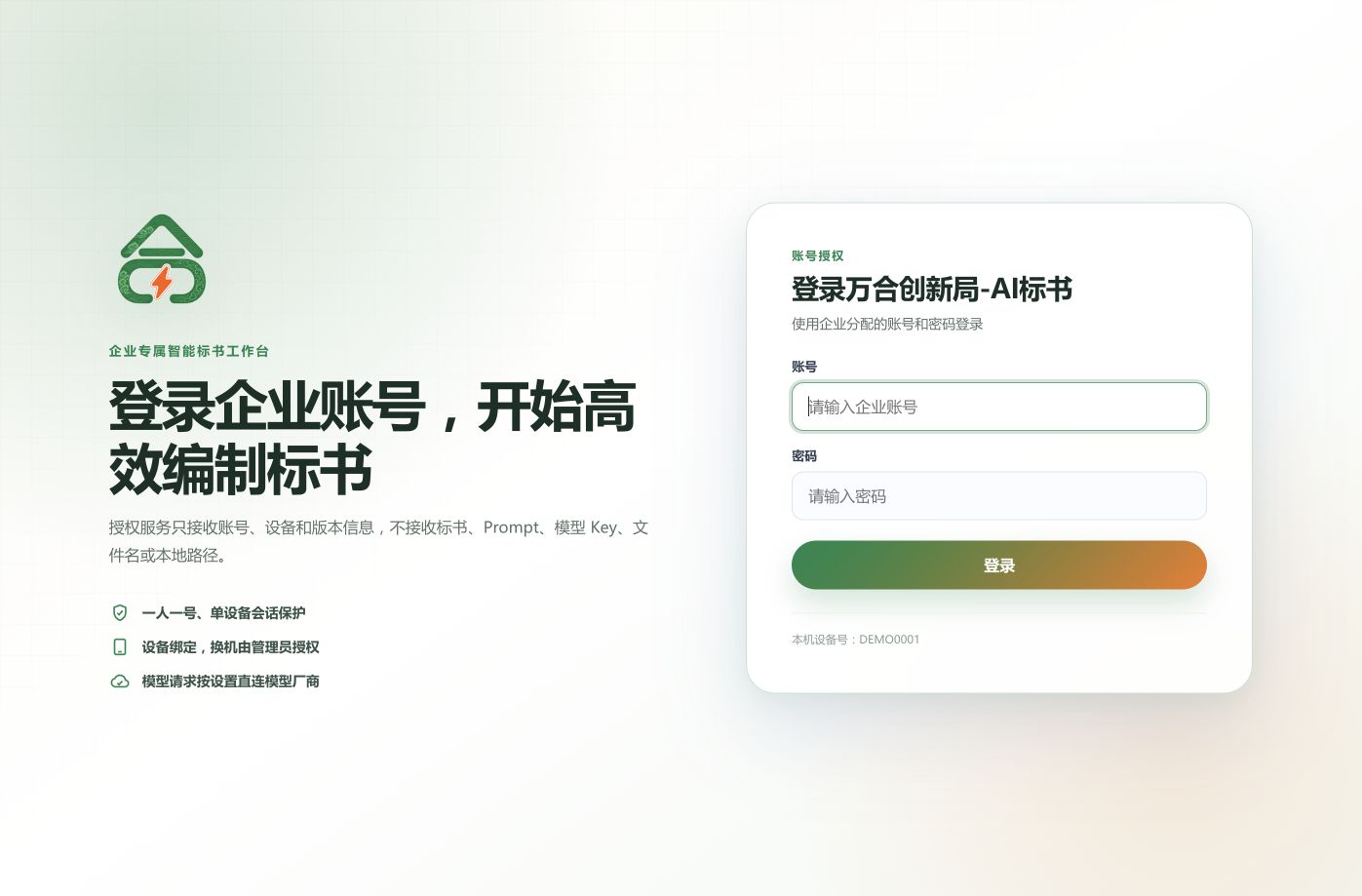
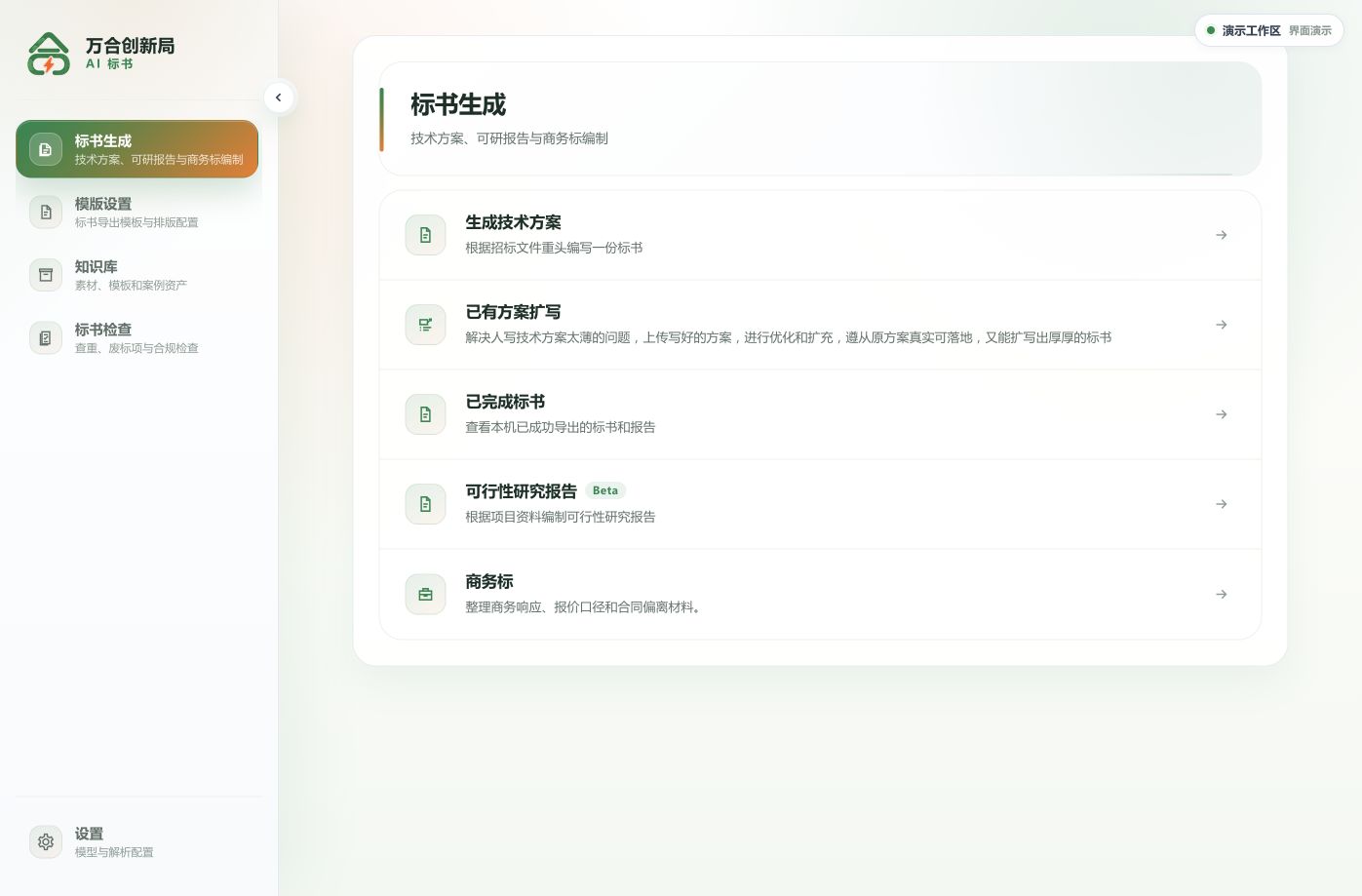
换电脑时,不要反复卸载重装。请管理员先解除旧设备,再在新电脑登录。软件保留设备限制和单账号会话保护。
02 / 让软件能够调用 AI
登录软件和配置 AI 是两件事。能登录,不代表已经可以生成正文。“没有 API Key”的提示通常就是这一项还没填。
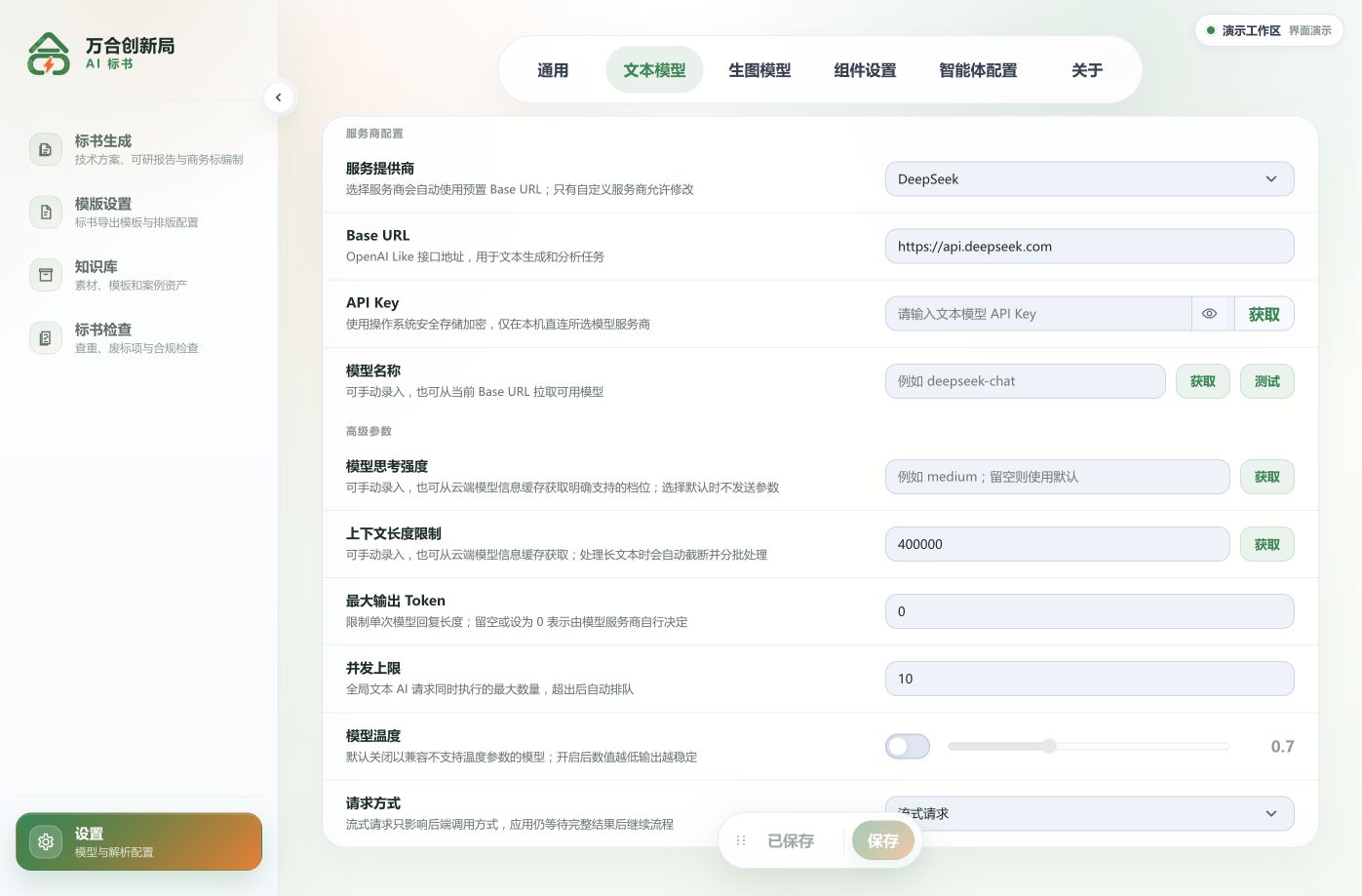
先配置“文本模型”就可以。正文生成时若有“使用 AI 生图”选项,先关闭;确实需要配图时,再单独配置“生图模型”。测试或自检也可能调用模型、产生费用。
资料默认在本机保存;点击 AI 分析或生成后,该任务需要的内容会发送给你选择的模型厂商。若开启在线解析,文件还会发送给对应解析服务。涉及移动公司的内部资料,请先确认公司允许使用这些外部服务。
03 / 告诉软件真实情况
建议先整理一个项目文件夹:招标文件、公司介绍、有效资质、产品或服务参数、类似案例、交付安排和售后说明。测试时用脱敏或虚构样例。
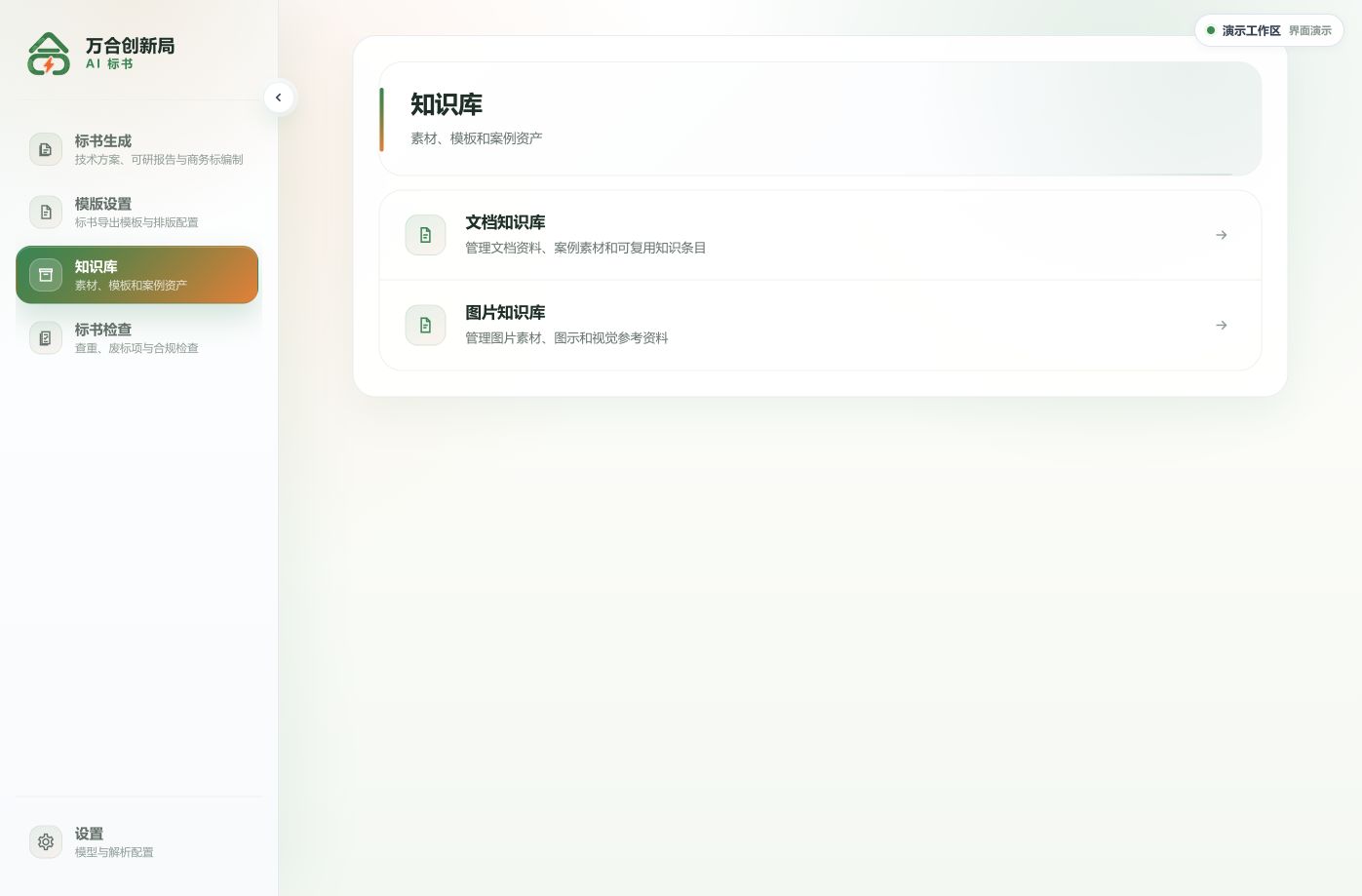
当前资料以本机工作区为主。给 5 个人开账号,不等于 5 台电脑会自动同步文件;需要协作的最终文档,请按公司认可的方式交接。
04 / 先跑通一份小样例
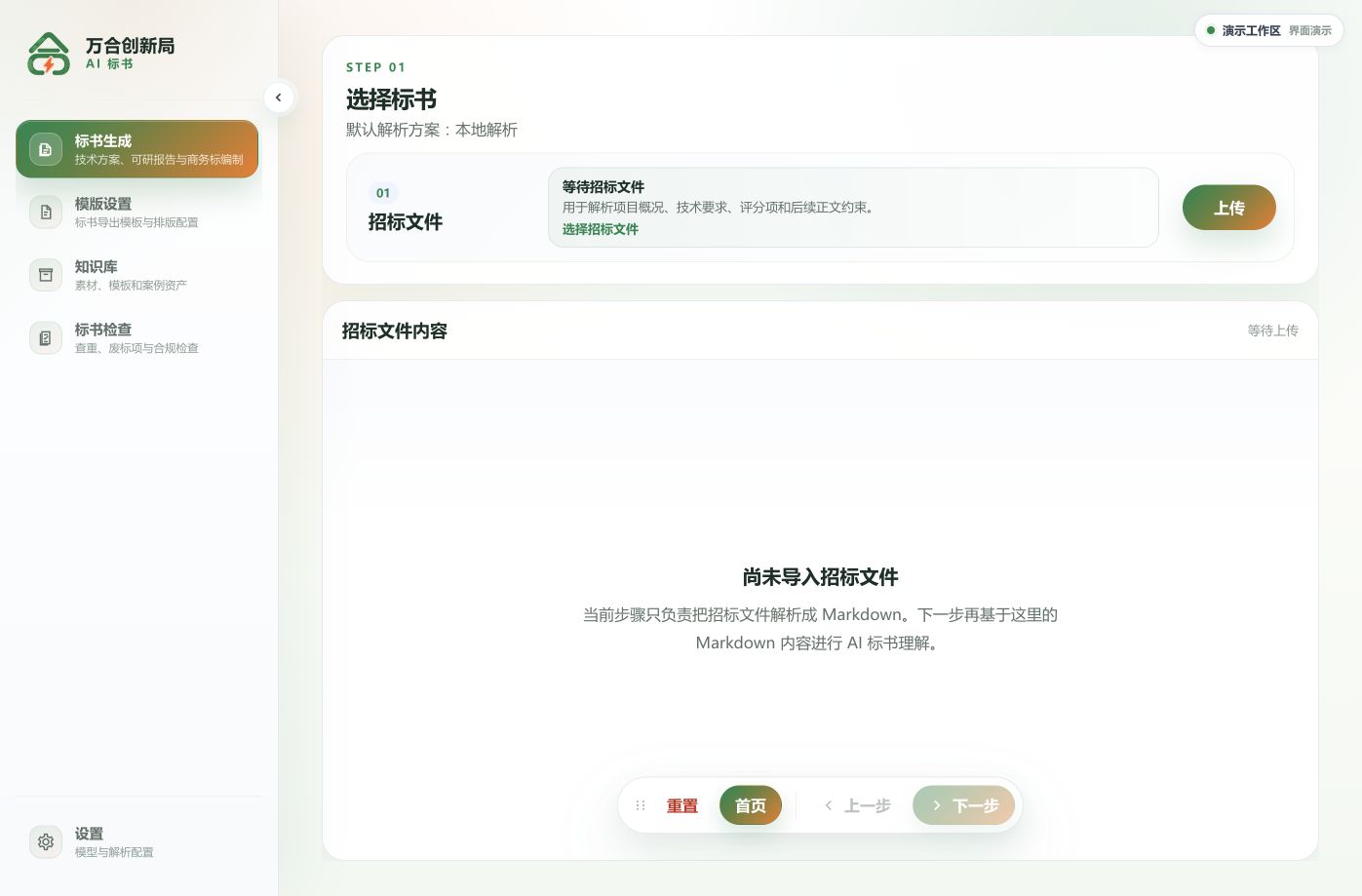
进入“标书生成 → 生成技术方案”。界面会按步骤带你往下走,不用一次把所有内容想好。
| 软件里的步骤 | 你要做什么 | 什么时候继续 |
|---|---|---|
| 选择标书 | 选择招标文件并上传,查看解析出的文字。优先准备 DOCX 或文字能选中的 PDF;旧 DOC/WPS 可先另存为 DOCX。 | 正文、表格没有明显缺失。 |
| 招标文件解析 | 让 AI 整理项目要求,回看招标原文,核对评分点和硬性要求。多标段项目先确认本次范围。 | 本次要响应的范围清楚。 |
| 目录生成 | 检查章节是否覆盖招标要求,按页面提示确认一级目录和完整目录,调整不合适的顺序。 | 目录结构可以用。 |
| 全局事实设定 | 核对公司名称、产品型号、证书、交付期、质保等事实。把“待填写”换成真实内容,不知道的先向同事确认。 | 必填事实已补齐。 |
| 生成正文 | 确认模型、字数和配图等选项后生成,等待进度完成,再逐章阅读。 | 正文生成结束且没有失败章节。 |
| 扩写改写 | 对需要补充或改写的内容继续调整,重新检查参数和承诺有没有被改错。 | 正文经过人工确认。 |
这是在提醒缺少已确认的事实。缺什么补什么,不能为了进入下一步而编造证书、金额或服务承诺。修改全局事实或目录可能使后续正文需要重新生成,尽量先确认再生成。
选“标书生成 → 已有方案扩写”,按页面提示导入原方案并补充要求。重点检查扩写后的内容有没有超出真实能力;字数变多,不等于质量一定更高。
05 / 交付前再过一遍
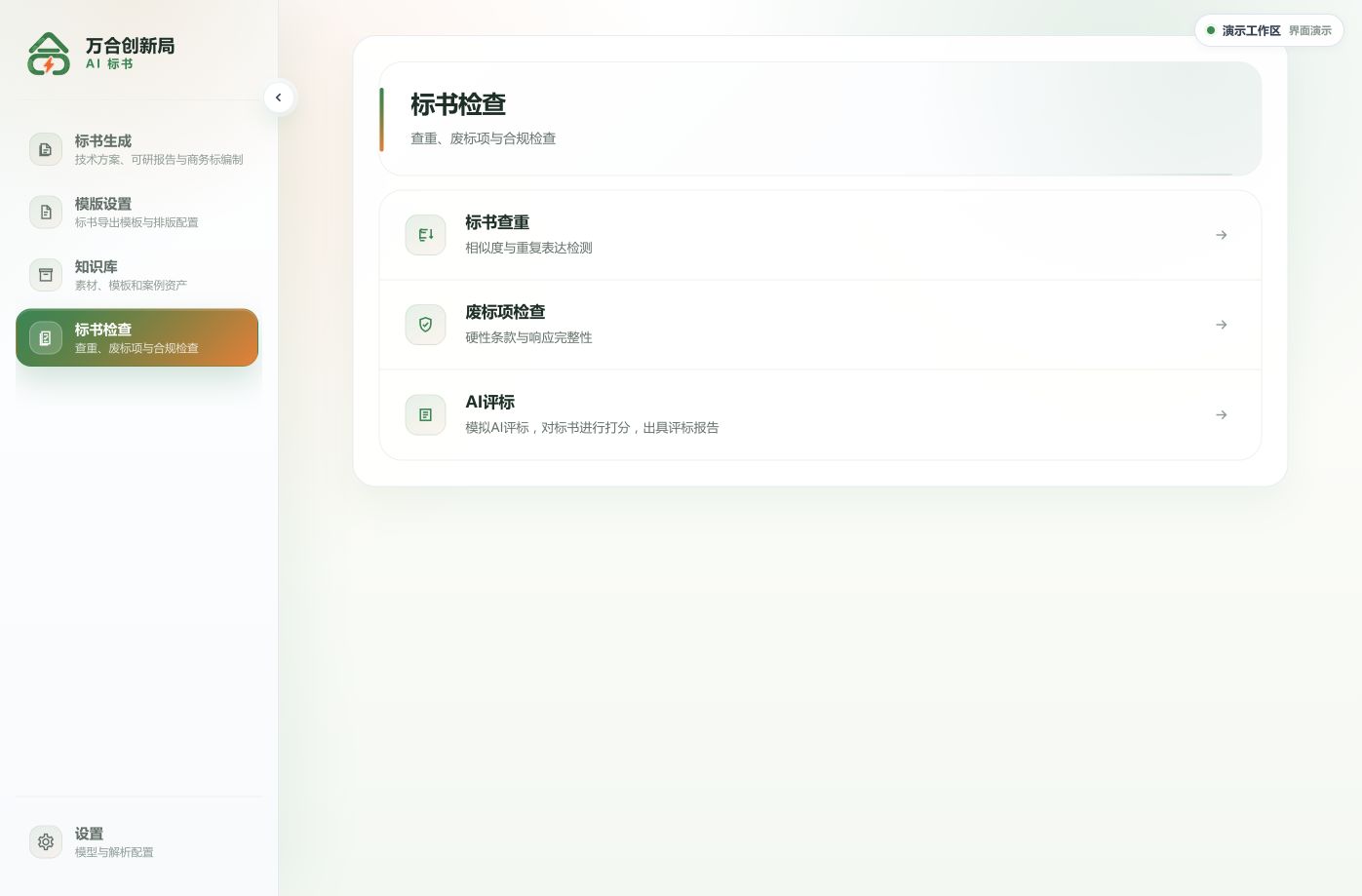
AI 提示不一定准确,也不能保证不漏项。涉及投标资格、签章、金额、响应期限和提交方式,始终以招标原文及人工复核为准。
06 / 做成能交接的文件
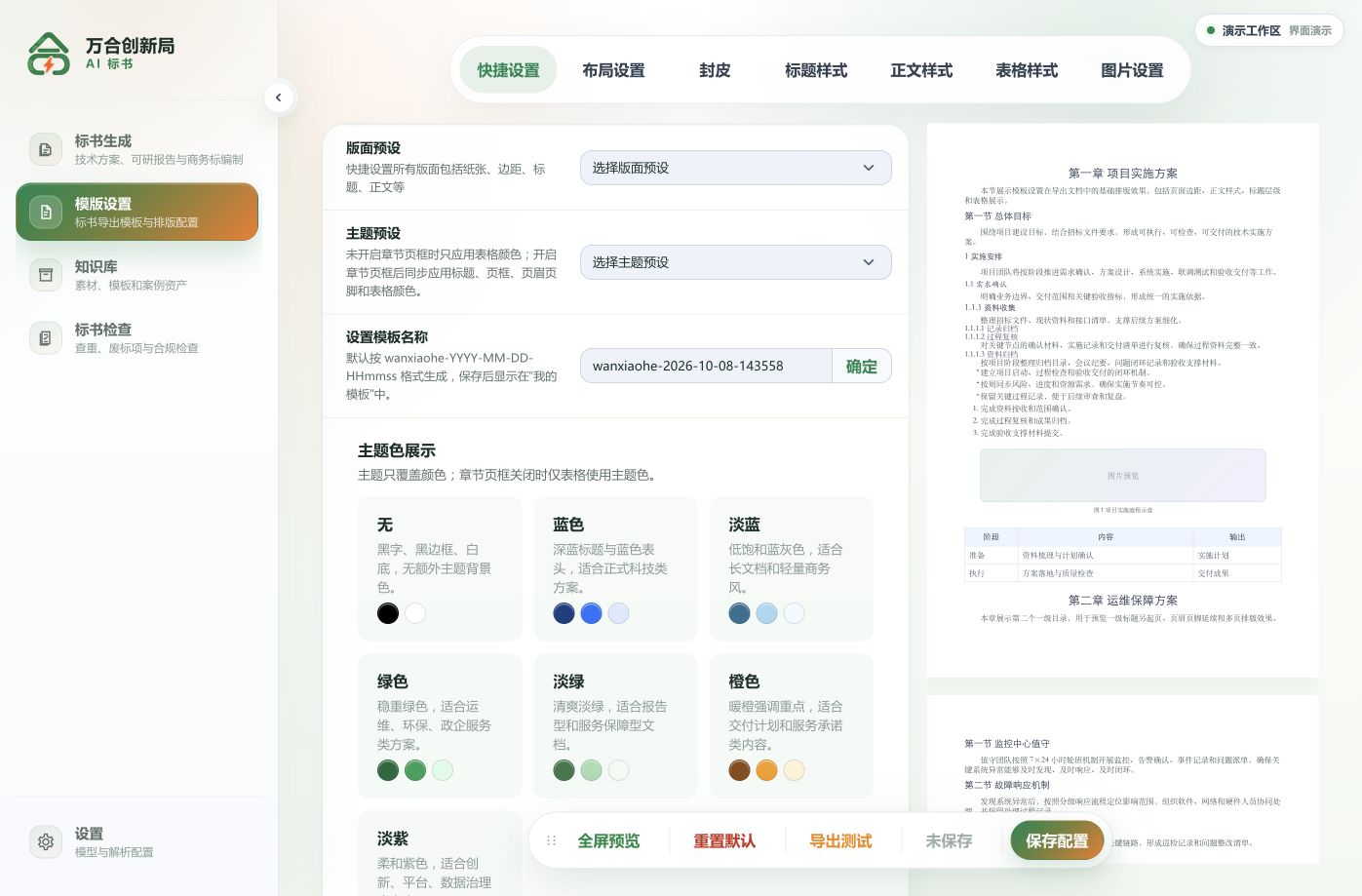
□ 公司、项目、产品和服务名称正确
□ 金额、日期、证书和承诺有真实依据
□ 硬性要求与附件清单没有遗漏
□ 最终 Word 能正常打开,版式无错位
07 / 下次从哪里找
进入“标书生成 → 已完成标书”。成功导出的 Word 会自动留一条记录,可以搜索、打开文件或定位文件。没有导出成功的草稿,不会因为写了一半就出现在这里。
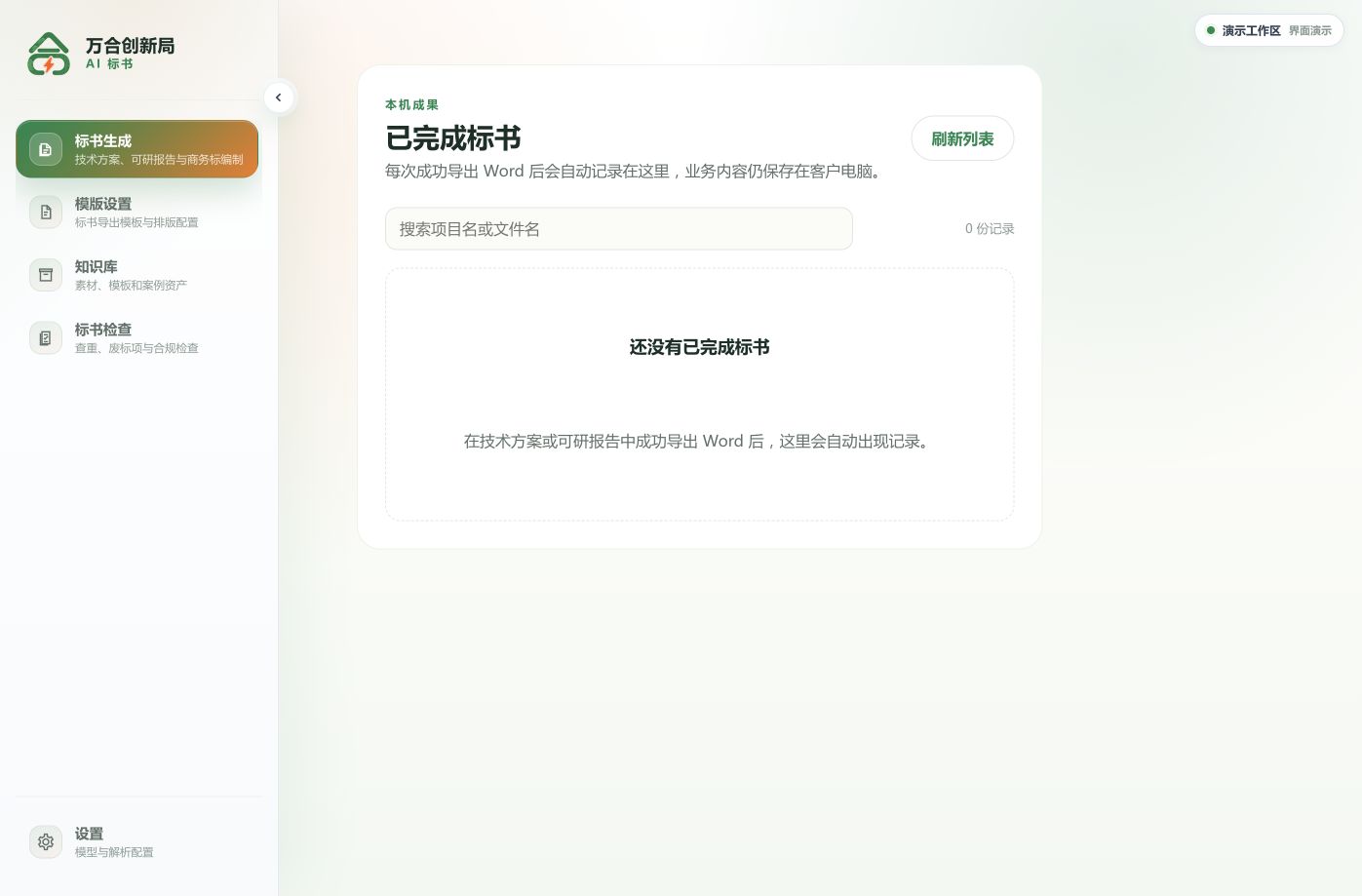
如果把原文件移动或删除,记录可能提示文件不存在。这个列表不等于备份,正式成果请另外保存到公司认可的位置。
有问题时,先对照这里
重新手动输入,留意大小写和首尾空格。0.1.8 不填写企业代码;旧版仍有该栏时需填写管理员分配的代码。仍失败请让管理员重置密码,不要连续反复尝试。反馈时只发账号、版本和提示截图,不发密码。
先用浏览器打开官网。官网也打不开时,检查网络或联系公司 IT;官网能打开但软件仍失败时,把软件版本、系统版本、错误提示和发生时间发给管理员。不要通过关闭安全防护来处理。
不要多人共用一个账号。换电脑请管理员解除旧设备;重新安装不会自动释放名额。同一账号后登录可能让原会话失效。
去“设置 → 文本模型”填入 Key、模型名称,测试并保存。还要确认模型账户有余额、有该模型的使用权限。软件登录密码不能当作模型 Key。
软件不会把已保存的密钥明文回显。先看配置状态并测试,不要仅因输入框为空就判断没保存。换服务商或接口地址时,需要重新确认对应的 Key。
先检查源文件是否是扫描图片、是否有密码保护。优先改用文字版 PDF 或 DOCX;扫描件可能需要 OCR/在线解析或提前转为可读文字。启用外部解析前确认公司允许上传。
回到“全局事实设定”,逐项补齐有依据的信息并保存。不要只删掉提示文字;正文里仍残留的占位内容,导出前也要处理。
先确认网络、模型余额和权限。不要连点生成;按页面提示等待、暂停或重试失败章节。截图时不要展示 Key、完整客户文件或敏感正文。
这表示当前没有完整可用流程。商务标、图片知识库、AI 评标等入口不要列为本次必须完成的试用功能;可研报告标有 Beta,也建议先用样例验证。
持续试用
在“设置 → 关于”检查版本,或访问官网下载页。客户端提醒更新后,需要你自己下载并安装,不会悄悄自动替换。不同系统可能发布进度不同,只下载适合自己电脑的版本。
升级前先关闭正在生成的任务,备份重要文件,正常退出软件,再安装新版本。不要删除本机工作区来“清缓存”。
“我用的是 Windows / Mac,软件版本是____。点了____,本来想____,结果提示____,发生在____。”
附上不含敏感信息的提示截图即可。账号密码、模型 Key、完整正式标书不要放进普通反馈里。